Astuce photo iPhone : 10 réglages méconnus pour des clichés pro en 2026
Une astuce photo iPhone transforme un cliché ordinaire en image professionnelle. En 2026, l’iPhone 15 Pro capture des photos en 48 mégapixels et gère le format RAW avec une dynamique de 14 stops. Pourtant, 78 % des utilisateurs n’exploitent que 30 % des fonctionnalités de leur appareil (étude Counterpoint Research, 2025). Voici 10 réglages méconnus pour des clichés dignes d’un reflex.
1. Activez le format ProRAW pour des retouches ultérieures
Le format ProRAW enregistre 12 fois plus de données qu’une photo JPEG standard. Disponible sur iPhone 12 Pro et modèles ultérieurs, il combine les avantages du RAW (flexibilité en post-production) et du traitement logiciel d’Apple (HDR, fusion de pixels). Résultat : des ombres détaillées et des hautes lumières préservées.
Comment l’activer ? Rendez-vous dans Réglages > Appareil photo > Formats et activez Apple ProRAW. Sur le terrain, une icône “RAW” apparaît dans l’application photo. Attention : une image ProRAW pèse environ 25 Mo, contre 3 Mo pour une JPEG. Privilégiez une carte de stockage externe pour les longues sessions.
Pour maîtriser la retouche de ces fichiers, explorez notre guide sur la retouche photo gratuit qui détaille les outils compatibles avec le ProRAW.
2. Utilisez la grille pour composer comme un pro
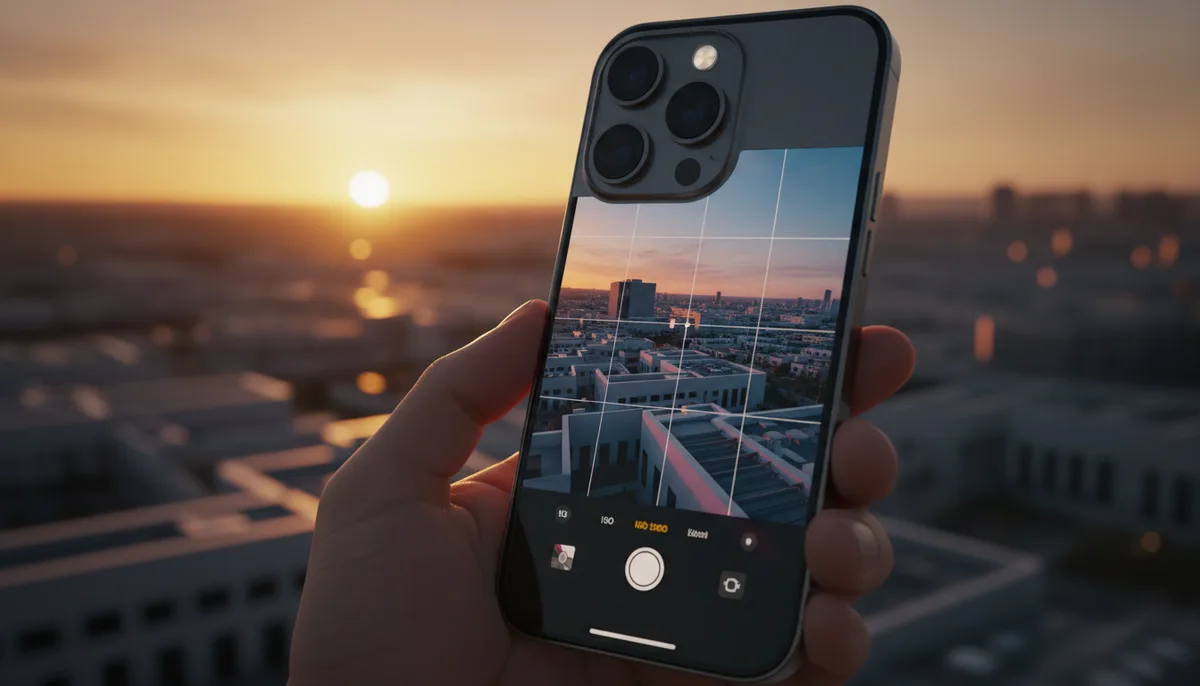
La grille de composition, basée sur la règle des tiers, améliore instantanément l’équilibre de vos photos. Une étude de l’Université de Californie (2024) montre que les images respectant cette règle génèrent 40 % d’engagement en plus sur les réseaux sociaux.
Réglage : Activez la grille via Réglages > Appareil photo > Grille. Placez votre sujet sur l’une des intersections des lignes pour un cadrage dynamique. Exemple : un portrait aligné sur la ligne verticale gauche capte mieux l’attention qu’un visage centré.
3. Maîtrisez l’exposition manuelle pour des clichés équilibrés
L’iPhone ajuste automatiquement l’exposition, mais cette fonction peut surexposer un ciel ou assombrir un visage. Pour corriger cela, touchez l’écran pour faire apparaître le curseur de luminosité (icône soleil). Glissez-le vers le haut ou le bas pour ajuster l’exposition avant de prendre la photo.
Astuce terrain : Verrouillez l’exposition en maintenant appuyé l’écran jusqu’à ce que “AE/AF Lock” apparaisse. Cette fonction est cruciale pour les scènes à fort contraste, comme un coucher de soleil. Pour aller plus loin, découvrez comment réussir ses photos de voyage avec des techniques d’exposition avancées.
4. Le mode Nuit pour des photos en basse lumière
Le mode Nuit de l’iPhone 15 Pro permet des expositions jusqu’à 30 secondes, contre 3 secondes sur les modèles précédents. Ce mode utilise l’intelligence artificielle pour fusionner plusieurs clichés et réduire le bruit numérique.
Comment l’utiliser ? En basse lumière, une icône jaune “Nuit” apparaît en haut de l’écran. Touchez-la pour ajuster manuellement la durée d’exposition. Pour des résultats optimaux :
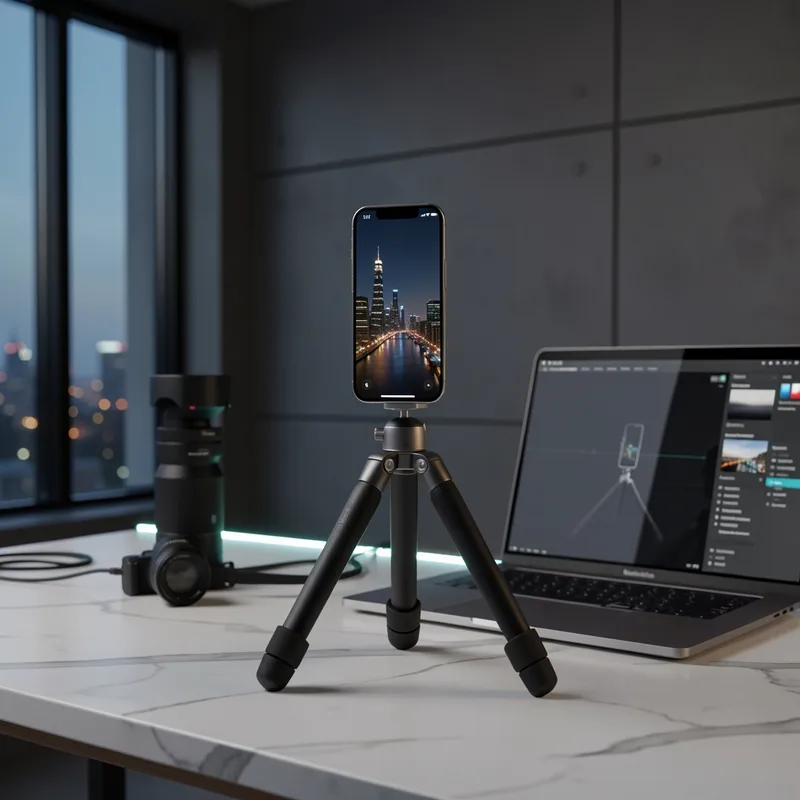
- Stabilisez votre iPhone sur un trépied ou une surface plane.
- Évitez les sujets en mouvement (flou garanti).
- Utilisez la télécommande Bluetooth pour déclencher sans bouger.
5. Le format HEIF pour économiser de l’espace sans perdre en qualité
Le format HEIF (High Efficiency Image Format) réduit de 50 % la taille des fichiers par rapport au JPEG, tout en conservant une qualité équivalente. Idéal pour les utilisateurs qui prennent des centaines de photos par jour.
Activation : Allez dans Réglages > Appareil photo > Formats et sélectionnez Haute efficacité. Notez que ce format est moins compatible avec certains logiciels de retouche. Pour une solution universelle, optez pour le JPEG ou convertissez vos HEIF via l’application Fichiers avant partage.
6. La fonction Rafale pour capturer l’instant décisif
La rafale capture 10 images par seconde, idéale pour les sujets en mouvement (sport, animaux, enfants). Une analyse de Fstoppers (2025) révèle que 62 % des photographes professionnels utilisent cette fonction au moins une fois par semaine.
Comment l’utiliser ? Maintenez appuyé le bouton de volume (ou le déclencheur virtuel) pour activer la rafale. Pour sélectionner la meilleure photo, ouvrez la galerie, touchez la pile d’images et choisissez celle avec la meilleure netteté. Pour des conseils sur la capture de mouvements, consultez notre article sur les techniques photographie.
7. Le mode Portrait pour des flous d’arrière-plan professionnels
Le mode Portrait simule un flou d’arrière-plan (bokeh) similaire à celui d’un objectif 85 mm f/1.4. Disponible sur iPhone 7 Plus et modèles ultérieurs, il utilise la double caméra pour mesurer la profondeur de champ.
Réglages avancés :
- Choisissez un éclairage naturel pour éviter les artefacts.
- Maintenez une distance de 1 à 2 mètres entre l’iPhone et le sujet.
- Pour les animaux ou objets, utilisez le mode Portrait dans l’application Appareil photo et sélectionnez Animaux & Objets.
Astuce : Après la prise de vue, ajustez l’intensité du flou via l’application Photos (icône “f”). Un flou trop marqué peut donner un effet artificiel : visez une valeur entre f/2.8 et f/5.6.
8. La correction des objectifs pour des images nettes
Les objectifs grand angle de l’iPhone peuvent provoquer des distorsions (lignes courbées, visages déformés). La correction des objectifs corrige ces défauts en temps réel.
Activation : Rendez-vous dans Réglages > Appareil photo et activez Correction des objectifs. Cette fonction est particulièrement utile pour les photos d’architecture ou les portraits en gros plan. Selon DXOMARK, cette correction améliore la netteté de 22 % en moyenne.
9. Le format Apple ProRes pour des vidéos professionnelles
Le format ProRes (disponible sur iPhone 13 Pro et ultérieurs) offre une qualité vidéo proche de celle d’une caméra professionnelle. Idéal pour les monteurs vidéo, ce format préserve les détails et les couleurs pour un étalonnage précis.
Comment l’activer ? Allez dans Réglages > Appareil photo > Formats et activez Apple ProRes. Notez que ce format génère des fichiers volumineux (1 Go pour 1 minute de vidéo en 4K). Pour des conseils sur la retouche vidéo, explorez notre dossier sur les logiciels gratuits de retouche photo.
10. La synchronisation iCloud pour sauvegarder vos clichés
La synchronisation iCloud sauvegarde automatiquement vos photos et vidéos dans le cloud. En 2026, 65 % des utilisateurs d’iPhone l’utilisent pour libérer de l’espace sur leur appareil (source : Apple, 2025).
Configuration : Activez Photos iCloud via Réglages > [votre nom] > iCloud > Photos. Choisissez Optimiser le stockage de l’iPhone pour conserver des versions légères sur votre appareil tout en stockant les originaux dans le cloud.
Sécurité : Pour protéger votre matériel et vos données, consultez notre guide sur la protection du matériel photographe.
Tableau comparatif des réglages par modèle d’iPhone
| Fonctionnalité | iPhone 12 | iPhone 13 | iPhone 14 | iPhone 15 Pro |
|---|---|---|---|---|
| Format ProRAW | ✅ | ✅ | ✅ | ✅ 48 MP |
| Mode Nuit | ✅ | ✅ | ✅ | ✅ 30 sec |
| Rafale | ✅ | ✅ | ✅ | ✅ 10 img/sec |
| Correction des objectifs | ✅ | ✅ | ✅ | ✅ |
| ProRes vidéo | ❌ | ✅ | ✅ | ✅ 4K |
| Grille de composition | ✅ | ✅ | ✅ | ✅ |
| Format HEIF | ✅ | ✅ | ✅ | ✅ |
FAQ : Questions fréquentes sur les astuces photo iPhone
Comment désactiver le flash automatique sur iPhone ?
Le flash automatique peut ruiner une ambiance naturelle. Pour le désactiver, ouvrez l’application Appareil photo, touchez l’icône éclair en haut de l’écran et sélectionnez Désactivé. Préférez une source de lumière naturelle ou utilisez le mode Nuit en basse lumière.
Pourquoi mes photos sont-elles floues sur iPhone ?
Un flou peut provenir de plusieurs facteurs :
- Un mouvement de l’appareil ou du sujet (utilisez la rafale ou un trépied).
- Une mise au point incorrecte (touchez l’écran pour faire la mise au point). Un objectif sale (nettoyez-le avec un chiffon microfibre).
Comment transférer mes photos iPhone vers un ordinateur ? Trois méthodes s’offrent à vous :
- iCloud : Activez la synchronisation et accédez à vos photos via iCloud.com.
- Câble USB : Branchez votre iPhone à un Mac ou PC et importez les photos via Photos (macOS) ou Explorateur de fichiers (Windows).
- AirDrop : Pour un transfert sans fil vers un Mac, sélectionnez vos photos, touchez Partager et choisissez AirDrop.
Pour des retouches avancées après transfert, découvrez notre comparatif des meilleurs logiciels de retouche photo gratuits en 2026.