7 meilleurs logiciels gratuits de retouche photo en 2026
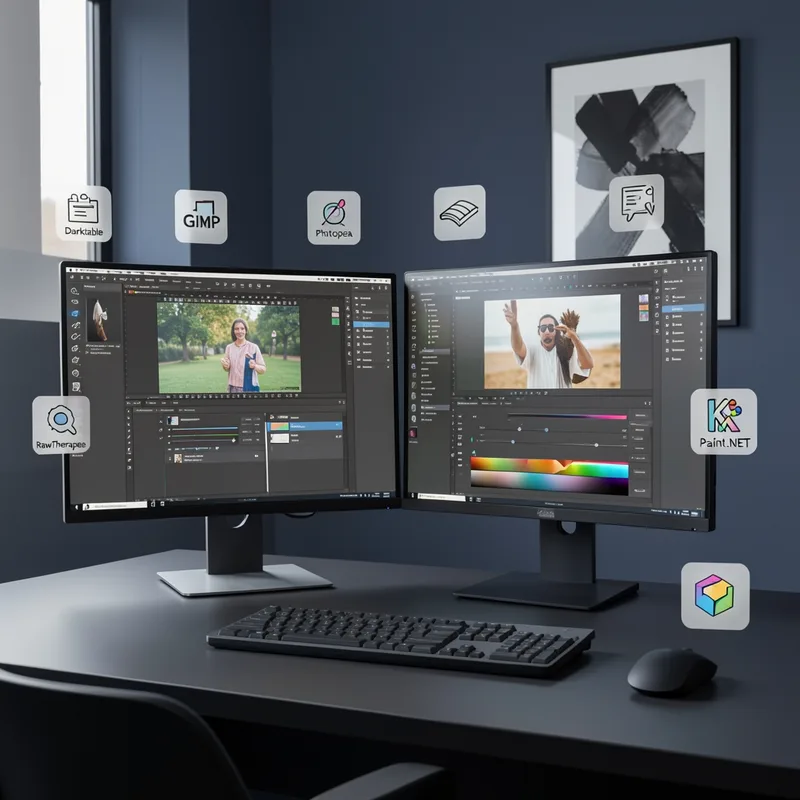
Un logiciel gratuit de retouche photo performant doit combiner puissance, compatibilité et simplicité. En 2026, Darktable, GIMP et Photopea dominent le marché des outils gratuits, avec des fonctionnalités rivalisant avec les logiciels payants. Selon une étude de Statista, 68 % des photographes amateurs et professionnels utilisent au moins un logiciel gratuit pour leurs retouches, contre 45 % en 2020. Voici les 7 meilleurs outils testés en 2026, classés par usage et performance.
Darktable, le couteau suisse du traitement RAW
Darktable est un logiciel open source conçu pour le développement et la retouche de fichiers RAW. Il offre une alternative gratuite à Lightroom, avec des outils avancés de gestion des couleurs, de correction des objectifs et de réduction du bruit. Son interface modulaire permet de personnaliser les panneaux selon les besoins de chaque projet.
En 2026, Darktable prend en charge plus de 500 modèles d’appareils photo. Son moteur de traitement d’image garantit une qualité professionnelle, avec des fonctionnalités de géolocalisation et de gestion de bibliothèque pour les photographes gérant des milliers de clichés.
Darktable propose des modules dédiés à la retouche locale, comme le pinceau de correction ou le filtre gradué. Ces outils permettent d’ajuster précisément l’exposition, la balance des blancs ou la netteté sur des zones spécifiques. Pour approfondir, consultez notre guide sur la retouche photo gratuit.
GIMP, l’alternative gratuite à Photoshop
GIMP (GNU Image Manipulation Program) est un logiciel de retouche photo gratuit et open source, souvent comparé à Photoshop. Il propose des calques, masques, plugins et scripts automatisés. En 2026, GIMP est utilisé par plus de 10 millions d’utilisateurs dans le monde.
L’interface de GIMP a évolué pour offrir une expérience plus intuitive, avec des panneaux personnalisables et une intégration native des tablettes graphiques. Le logiciel prend en charge les fichiers PSD, assurant une compatibilité avec les projets Photoshop. Les photographes apprécient ses outils de sélection avancée et ses filtres créatifs.
GIMP peut sembler complexe pour les débutants, mais des ressources comme notre dossier sur les logiciels gratuits de retouche photo aident à maîtriser ses fonctionnalités. Pour les utilisateurs avancés, il offre des possibilités quasi illimitées grâce à ses plugins.
Photopea, Photoshop dans un navigateur
Photopea est un logiciel de retouche photo gratuit fonctionnant directement dans un navigateur. Il reproduit l’interface et les fonctionnalités de Photoshop, idéal pour les utilisateurs familiarisés avec Adobe. En 2026, Photopea compte plus de 20 millions d’utilisateurs mensuels.
Le logiciel prend en charge les fichiers PSD, RAW, JPEG et PNG, avec des outils avancés comme les calques, masques et filtres. Photopea est apprécié pour sa rapidité et sa compatibilité avec les projets Photoshop existants. Il permet aussi de travailler hors ligne une fois chargé.
Photopea est devenu incontournable pour les photographes cherchant une solution rapide et gratuite. Pour d’autres outils en ligne, explorez notre comparatif des outils de retouche photo en ligne.
RawTherapee, la précision pour les fichiers RAW
RawTherapee est un logiciel gratuit spécialisé dans le traitement des fichiers RAW. Il se distingue par ses algorithmes optimisés pour la réduction du bruit, la netteté et la gestion des couleurs. En 2026, il est utilisé par des professionnels pour son rendu fidèle.
Le logiciel propose une interface technique avec des panneaux dédiés à chaque étape du traitement : exposition, balance des blancs, courbes de tonalité. RawTherapee prend en charge les profils de couleur ICC et DCP pour une gestion précise des couleurs.
Il offre des outils de retouche locale comme le pinceau de correction et le filtre radial, permettant d’ajuster des zones spécifiques sans affecter l’ensemble. Pour maîtriser le traitement RAW, notre article sur les techniques photographiques offre des conseils pratiques.
Krita, la retouche photo créative
Krita est un logiciel open source conçu pour le dessin numérique, mais qui offre aussi des outils puissants pour la retouche photo. Il se distingue par ses brosses personnalisables et ses calques vectoriels. En 2026, Krita est utilisé par plus de 5 millions d’artistes et photographes.
Le logiciel propose une interface intuitive avec des panneaux organisés pour un workflow fluide. Krita prend en charge les fichiers PSD et inclut des filtres créatifs, des masques de calque et des modes de fusion avancés.
Krita est moins adapté aux photographes cherchant des outils de traitement RAW, mais excelle pour les retouches créatives et les montages. Pour explorer d’autres outils, consultez notre guide sur les cours photo en ligne.
Paint.NET, la simplicité pour les retouches rapides
Paint.NET est un logiciel gratuit de retouche photo pour Windows, conçu pour être simple et efficace. Il offre des outils de base comme le recadrage et la correction des couleurs, ainsi que des fonctionnalités avancées comme les plugins.
L’interface de Paint.NET est épurée et intuitive, avec des panneaux organisés pour une prise en main rapide. Le logiciel prend en charge les fichiers PSD, JPEG et PNG, et offre des outils de sélection et de retouche locale.
Paint.NET est apprécié pour sa légèreté et sa rapidité, idéal pour des retouches rapides. Pour des alternatives en ligne, notre comparatif des outils de retouche photo en ligne gratuit sans téléchargement propose des options intéressantes.
Canva, la retouche photo pour les réseaux sociaux
Canva est un outil en ligne gratuit pour retoucher des photos et créer des visuels pour les réseaux sociaux. Il propose des templates prédéfinis, des filtres créatifs et des outils de retouche basique comme le recadrage et la correction des couleurs. En 2026, Canva compte plus de 100 millions d’utilisateurs actifs.
L’interface de Canva est accessible aux débutants, avec des panneaux intuitifs et des tutoriels intégrés. Le logiciel offre aussi des fonctionnalités avancées comme les calques et les animations, adapté aux visuels pour Instagram ou Facebook.
Canva est moins adapté aux retouches avancées, mais idéal pour des visuels percutants. Pour d’autres outils, explorez notre dossier sur les médias visuels et leur impact.
Comparatif des meilleurs logiciels gratuits de retouche photo
| Logiciel | Type | Points forts | Limites | Compatibilité |
|---|---|---|---|---|
| Darktable | Traitement RAW | Gestion avancée des couleurs, outils pro | Interface complexe pour les débutants | Windows, macOS, Linux |
| GIMP | Retouche avancée | Calques, masques, plugins | Courbe d’apprentissage raide | Windows, macOS, Linux |
| Photopea | Retouche en ligne | Interface Photoshop, pas d’installation | Fonctionnalités limitées hors ligne | Navigateur |
| RawTherapee | Traitement RAW | Algorithmes de réduction du bruit | Interface technique | Windows, macOS, Linux |
| Krita | Retouche créative | Brosses personnalisables, outils de dessin | Pas de gestion de bibliothèque | Windows, macOS, Linux |
| Paint.NET | Retouche rapide | Léger, simple, plugins | Windows uniquement | Windows |
| Canva | Réseaux sociaux | Templates, filtres créatifs | Retouches avancées limitées | Navigateur |
Quel logiciel choisir selon votre usage ?
Le choix d’un logiciel gratuit de retouche photo dépend de vos besoins :
- Traitement RAW : Darktable ou RawTherapee pour des outils avancés.
- Retouche avancée : GIMP ou Photopea, reproduisant les fonctionnalités de Photoshop.
- Retouche créative : Krita pour ses brosses et outils de dessin.
- Retouches rapides : Paint.NET, léger et simple.
- Réseaux sociaux : Canva pour ses templates et filtres.
Pour les débutants, Photopea est souvent le meilleur choix grâce à son interface intuitive. Les utilisateurs avancés préféreront GIMP ou Darktable pour leurs fonctionnalités professionnelles.
Optimiser votre workflow de retouche
Un workflow efficace repose sur trois piliers : l’organisation, la retouche et l’export.
- Organisation : Utilisez Darktable ou Lightroom (version gratuite limitée) pour gérer votre bibliothèque. Classez vos images par projet ou mot-clé.
- Retouche : Commencez par les corrections globales avant les retouches locales. Utilisez des calques pour superposer vos ajustements.
- Export : Choisissez le bon format (JPEG pour le web, TIFF pour l’impression). Pour plus de détails, consultez notre guide sur les techniques de photographie.
Sauvegardez toujours une copie de votre fichier original avant de commencer.
Prochaine étape : maîtriser les bases de la retouche
La retouche photo s’apprend par la pratique. Commencez par maîtriser l’exposition, le contraste et la balance des blancs. Ensuite, explorez les calques et masques.
Testez plusieurs logiciels pour comparer leurs résultats. Darktable, GIMP et Photopea offrent des approches complémentaires. Inspirez-vous des travaux d’autres photographes sur Flickr ou 500px pour affiner votre style.